Focus one
Dein Leben hat viele Bereiche – deine To-do-App auch.
Focus one – dein persönlicher Task-Manager
Du wechselst den Bereich, und Listen, Projekte und Aufgaben zeigen nur noch, was dort zählt. Focus one trennt Office, Home, Studium und alle anderen Lebens- und Fachbereiche sauber voneinander.

Kostenlos starten · für iPhone, iPad und Mac
Hilfe & Anleitungen →Denke und arbeite in Bereichen
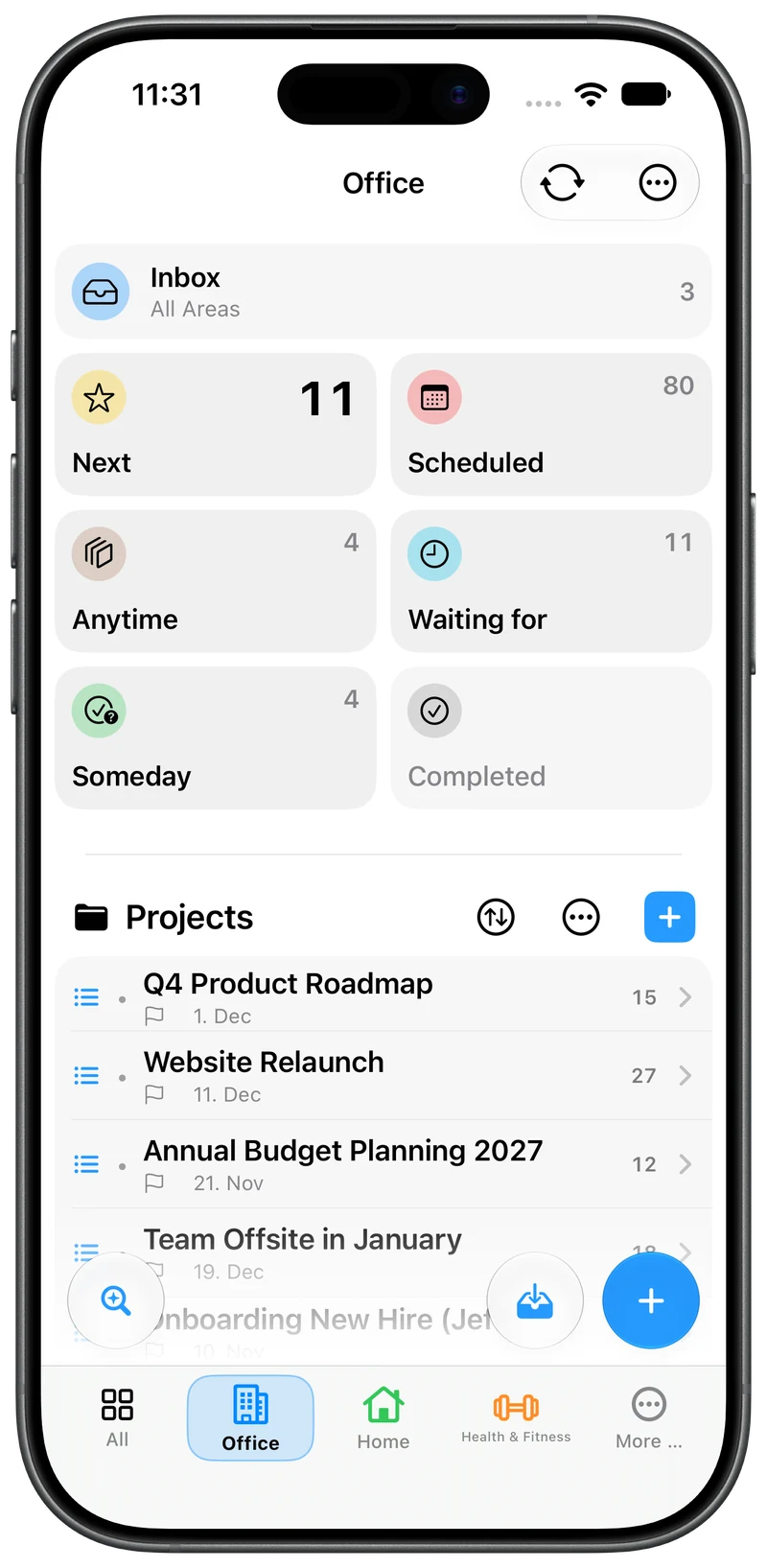
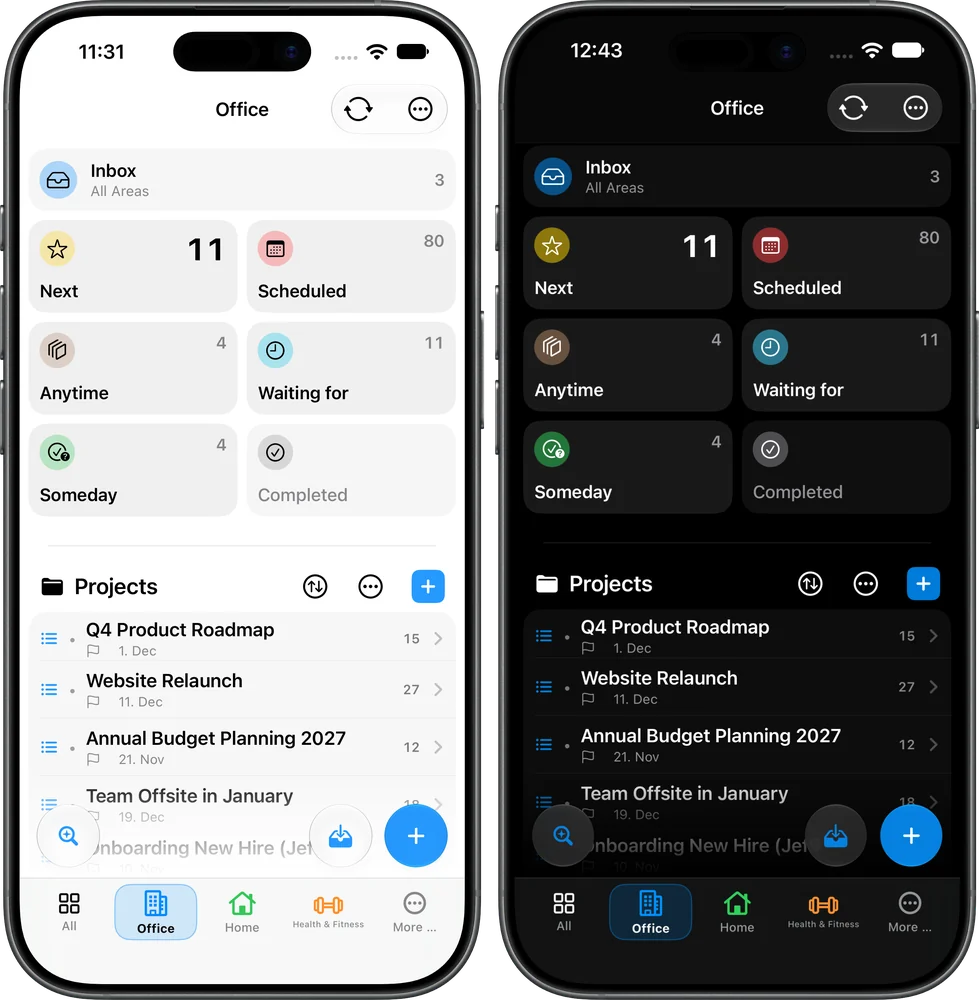
Dein Alltag besteht aus Office, Home, Familie, Verein, Sport, Studium, IT – und vielem mehr. In Focus one sind diese Lebens- und Fachbereiche die oberste Ebene. Du benennst sie, gibst jedem eine Farbe und ein Symbol. Wechselst du den Bereich, passen sich Listen, Zähler und Projekte an: Du siehst nur noch, was dort ansteht.
Auf Mac und iPad wechselst du über die Bereichsleiste am Rand, auf dem iPhone über die Leiste oben. Am Mac auch mit der Tastatur: ⌥⌘1, ⌥⌘2 …
Eigene Farbe, eigenes Symbol. Du erkennst jeden Bereich auf einen Blick. Auf iPad und Mac kann die Seitenleiste in der Bereichsfarbe leuchten.
Listen und Zähler passen sich an. „Als Nächstes“ im Bereich Office ist etwas anderes als im Bereich Familie.
Favoriten in der Leiste. Deine wichtigsten Bereiche immer griffbereit, alle weiteren im Untermenü.
Alle Bereiche. Wenn du den Überblick brauchst, zeigt Focus one alles gemeinsam, Projekte auf Wunsch nach Bereich gruppiert.
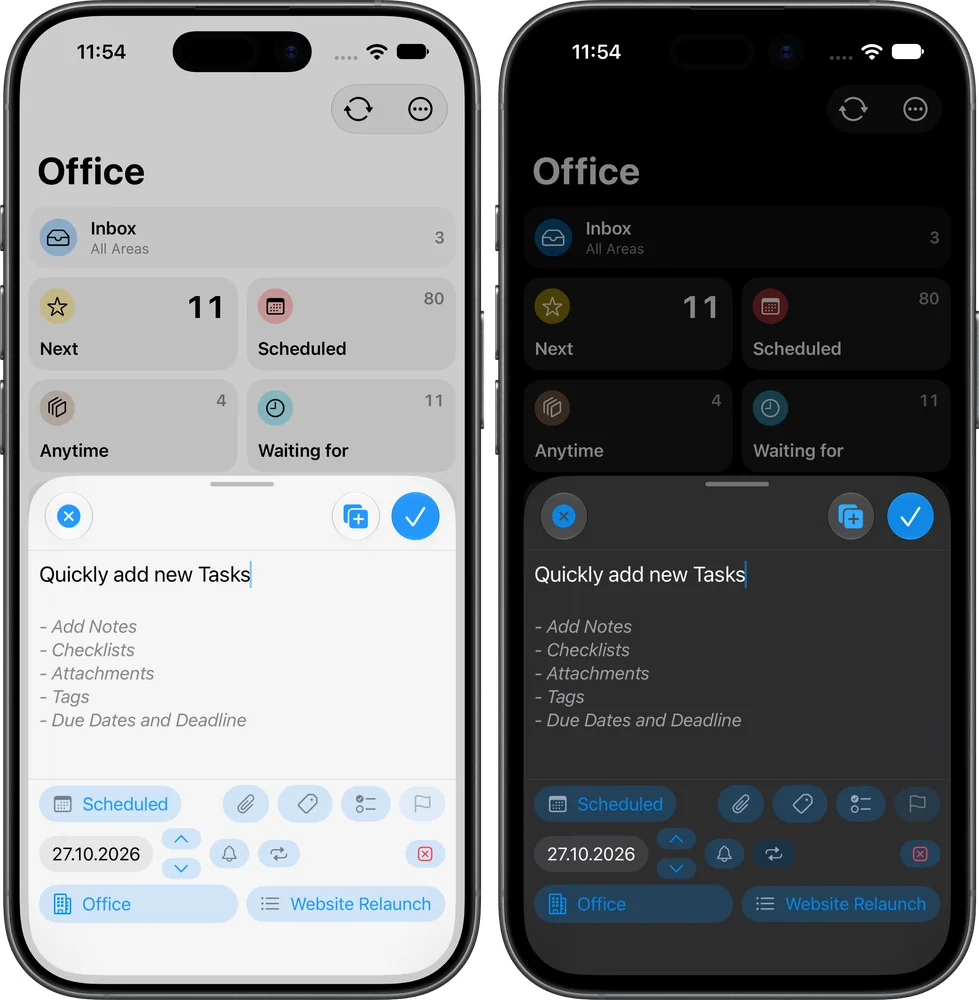
Ein Eingang für alles. Neues landet zuerst im Eingang, der für alle Bereiche gilt. Zuordnen kannst du später.
Kein Zwang. Projekte und Aufgaben können einem Bereich zugeordnet werden, müssen aber nicht.
Unbegrenzt, auch kostenlos. So viele Bereiche, wie du brauchst. Auch bei Aufgaben und Projekten gibt es keine Obergrenze.
Vom Gedanken zur Erledigung
Erst alles aus dem Kopf, dann sortieren, dann abarbeiten.
Erfassen
Schnell raus aus dem Kopf und in den Eingang. Dort sammelst du alles: Ideen, Aufgaben, Mails. Der Kopf ist zum Denken da, nicht zum Merken. Der Eingang ist bereichsübergreifend – ein einziger Ort zum Sammeln. Wo etwas hingehört, entscheidest du erst später.
Klären und organisieren
Geh den Eingang in Ruhe durch. Was relevant ist oder weiterverfolgt werden soll, kommt in ein Projekt oder in eine Liste wie „Als Nächstes“ oder „Warten auf“. Über das Projekt hat die Aufgabe automatisch ihren Bereich; einzelne Aufgaben ohne Projekt ordnest du gezielt einem Bereich zu.
Erledigen
Wähle einen Bereich, und du siehst nur, was dort gerade zählt. Alles andere wird ausgeblendet – keine Ablenkung. Schau nach, was in „Als Nächstes“ zu tun ist. Setz bei Bedarf einen Fokus auf die zwei, drei Aufgaben, die du jetzt erledigen willst.
Und dazwischen immer alles durchsehen
Damit nichts durchrutscht, sollte alles regelmäßig durchgesehen werden. Projekte leben: Aufgaben kommen hinzu, fallen weg oder sind erledigt, und auf manches muss man warten. Focus one erinnert dich dezent daran: Ein farbiger Punkt vor dem Projekttitel zeigt, dass eine Durchsicht fällig ist. Das Intervall stellst du pro Projekt selbst ein. Die Durchsicht ist eine Pro-Funktion.
Projekte, die zu deiner Arbeitsweise passen
Jedes Projekt ist entweder parallel (alle Aufgaben stehen zur Wahl) oder seriell (nur der nächste Schritt erscheint in „Als Nächstes“). Setze Projekte auf inaktiv, wenn gerade nichts daran passiert – optional mit einem Datum, an dem sie von selbst wieder auftauchen. Pro Projekt legst du ein Intervall für die Durchsicht fest (Standard: 7 Tage); ist eine Durchsicht fällig, zeigt Focus one das dezent an. Mit dem Projektfokus bringst du ein ganzes Projekt nach vorn. Serielle Projekte und Durchsicht gehören zu Pro.
Fokus auf jeder Ebene
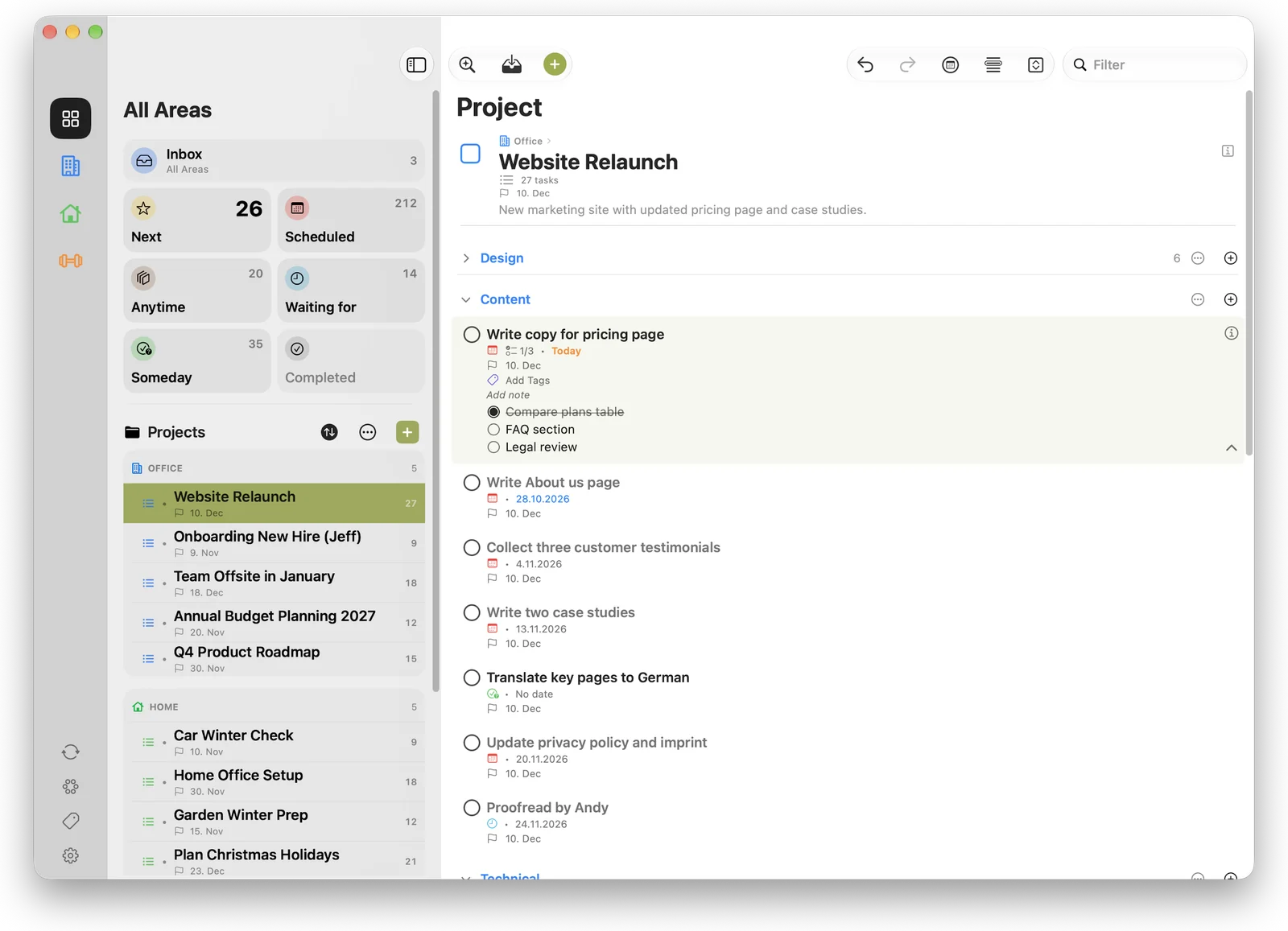
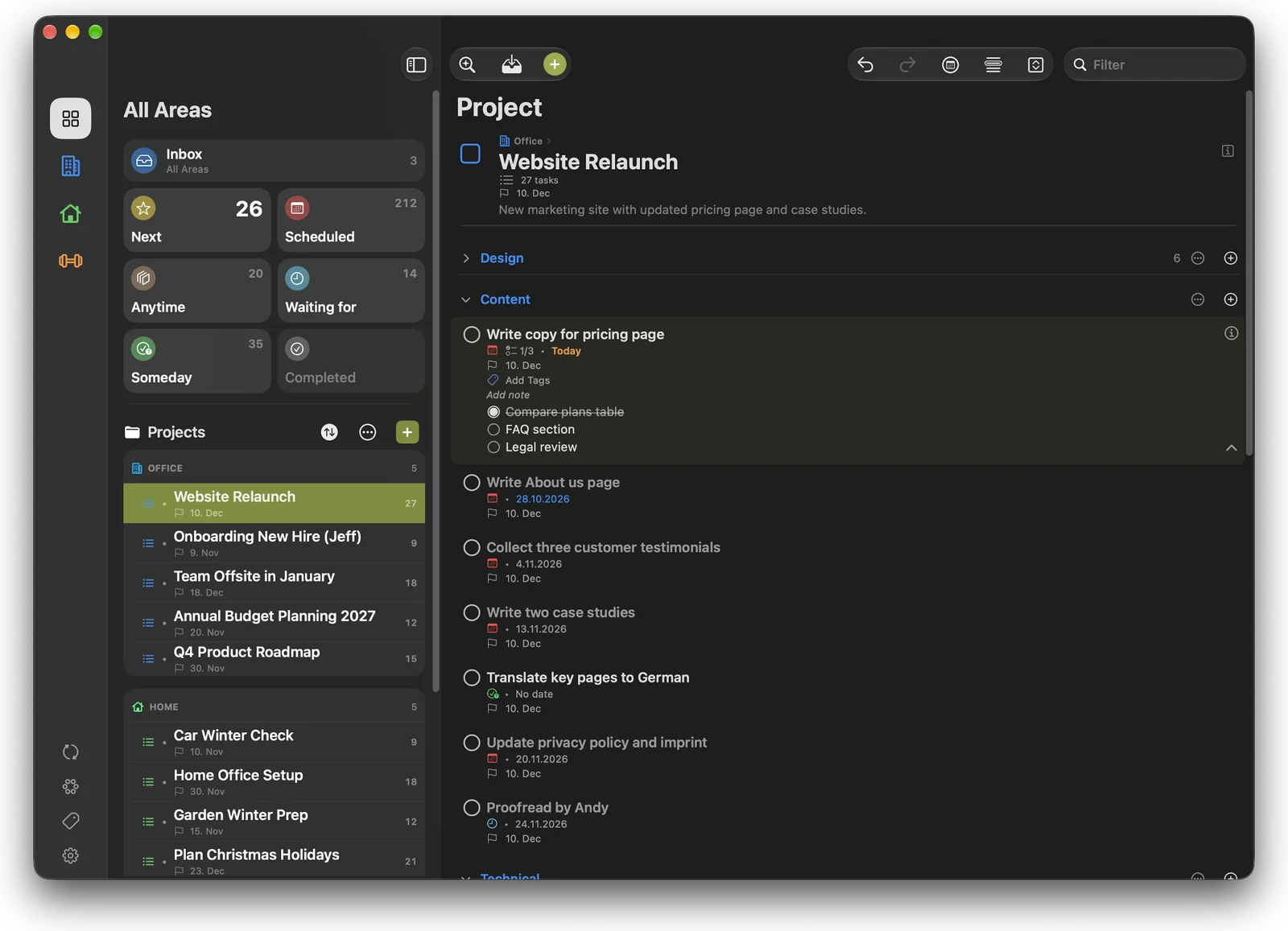
Bereich wählen, Projekt in den Fokus, einzelne Aufgaben in die Fokus-Liste. So schrumpft die Flut an Möglichkeiten Schritt für Schritt auf das, was jetzt dran ist. Dazu die klassischen Listen: Als Nächstes, Geplant, Warten auf, Jederzeit und Später.
So sieht Focus one aus
Alles, was du sonst brauchst
Schnell erfassen
Quick Add, Siri („Diktiere eine Aufgabe in Focus one“), Share-Extension – und auf dem Mac die Schnellerfassung per Tastenkürzel (Standard ⌃⌥Leertaste) von überall sowie – am iPad und Mac – Mails und Safari-Links per Drag & Drop (Schnellerfassung und Mail-Drop mit Pro).
Widgets und Kurzbefehle
Aufgabenzähler und Aufgabenliste für Home- und Sperrbildschirm, wahlweise für Eingang, Fokus, „Als Nächstes“ oder „Geplant“ und auf Wunsch je Bereich. Dazu ein Widget zum Erfassen und Steuerelemente für Steuerzentrum und Action Button (iOS 18). Mit Kurzbefehlen legst du Aufgaben samt Liste, Bereich, Projekt und Datum an, rufst Listen ab und öffnest Listen, Bereiche und Projekte – alles kostenlos.
Planen
Erledigungsdatum, Deadline mit Vorlauf, „Anzeigen ab“, wiederkehrende Aufgaben, Erinnerungen und Kalendereinträge (Pro) in „Als Nächstes“ und „Geplant“ (bereichsübergreifend).
Organisieren
Tags, Checklisten, Anhänge (Foto, Scan, Datei, Link) und Projektvorlagen samt YAML-Export und -Import – beides mit Pro.
Mac-Komfort
Quick-Navigator mit ⌘K, Tastaturkürzel für Listen (⌘1–⌘8) und Bereiche (⌥⌘1 …).
Umsteigen
Import aus Apple Erinnerungen: Offene Einträge einer Liste landen im Eingang. Mit Pro automatisch und aus mehreren Listen, auch direkt in ein Projekt.
Privat
iCloud-Sync ohne eigenes Konto und ohne eigenen Server. Deine Aufgaben bleiben in deiner iCloud, und per Markdown-Export kommst du jederzeit kostenlos an deine Inhalte.
Hilfe & Anleitungen
Quick Start, Arbeitsweise, Schritt-für-Schritt-Anleitungen, Tastaturkürzel und Tipps: alles an einem Ort.
- Quick Start
- Bereiche
- Projekte
- Siri & Kurzbefehle
- Tastaturkürzel
- Free und Pro
Free und Pro im Überblick
Focus one ist kostenlos nutzbar, ohne Limit bei Aufgaben, Projekten und Bereichen. Pro schaltet zusätzliche Funktionen frei.
| Funktion | Free | Pro |
|---|---|---|
| Grundlagen | ||
| Aufgaben, Projekte und Bereiche, unbegrenzt | Enthalten | Enthalten |
| Alle Listen inkl. Fokus, Warten auf und Später | Enthalten | Enthalten |
| Notizen, Checklisten und Tags | Enthalten | Enthalten |
| Wiederholung, Deadline mit Vorlauf, „Anzeigen ab“, Erinnerungen | Enthalten | Enthalten |
| Parallele Projekte und Überschriften | Enthalten | Enthalten |
| iCloud-Sync auf iPhone, iPad und Mac | Enthalten | Enthalten |
| Markdown-Export von Listen und Projekten | Enthalten | Enthalten |
| Erfassen | ||
| Quick Add, Siri, Share-Extension | Enthalten | Enthalten |
| Widgets, Steuerelemente und Kurzbefehle (Aufgaben hinzufügen und abrufen) | Enthalten | Enthalten |
| Erinnerungen-Import | manuell, eine Liste in den Eingang | automatisch, mehrere Listen mit Zielprojekt |
| Mac: Schnellerfassung per Tastenkürzel von überall | Nicht enthalten | Enthalten |
| iPad, Mac: Mail-Drop per Drag & Drop | Nicht enthalten | Enthalten |
| Organisieren und planen | ||
| Kalendereinträge in „Als Nächstes“ und „Geplant“ | Nicht enthalten | Enthalten |
| Serielle Projekte | Nicht enthalten | Enthalten |
| Durchsicht-Intervall pro Projekt | Nicht enthalten | Enthalten |
| Anhänge (Foto, Scan, Datei, Link) | Nicht enthalten | Enthalten |
| Projektvorlagen, Export und Import als YAML (auch per Kurzbefehl) | Nicht enthalten | Enthalten |
| Projekt duplizieren | Nicht enthalten | Enthalten |
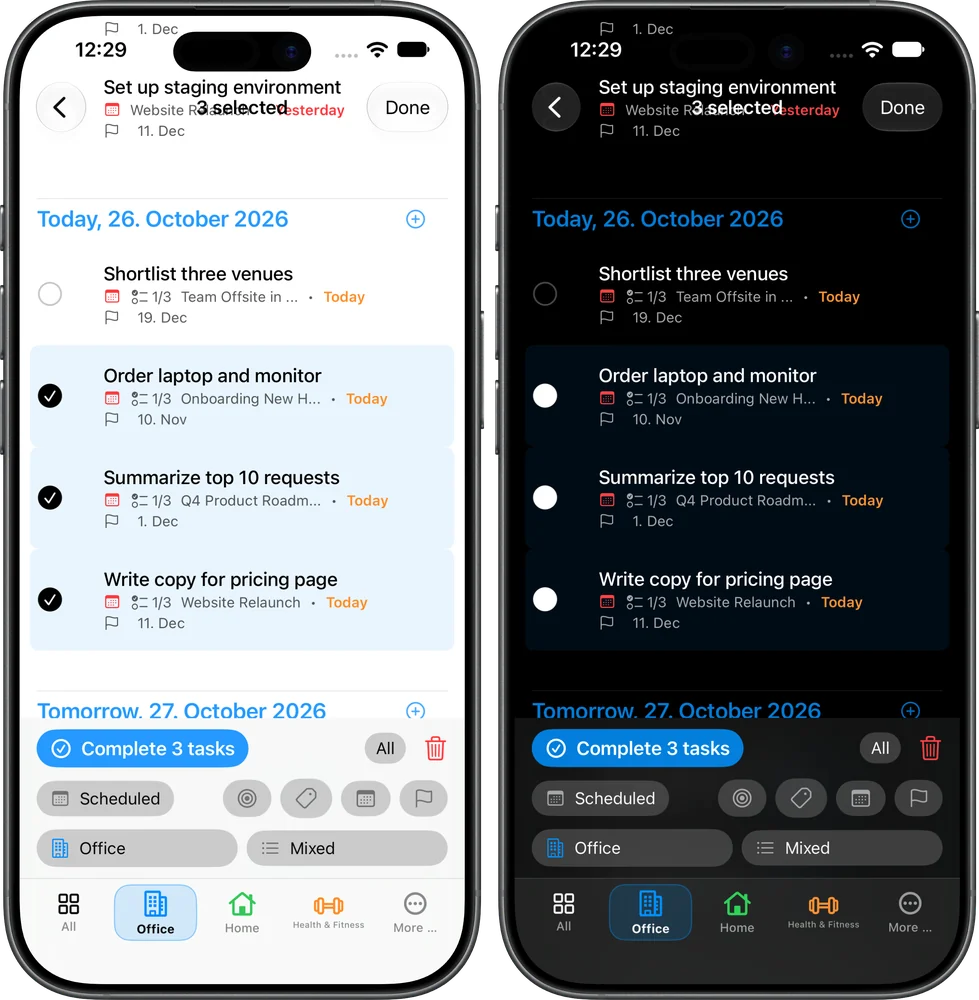
| Mehrfachauswahl: mehrere Aufgaben auf einmal bearbeiten | Nicht enthalten | Enthalten |
| Komfort und Darstellung | ||
| Quick-Navigator ⌘K, Suche, Tastaturkürzel | Enthalten | Enthalten |
| Undo/Redo, Drag & Drop, Wischgesten | Enthalten | Enthalten |
| Aufgabe duplizieren | Enthalten | Enthalten |
| Kachelansicht der Listen | Enthalten | Enthalten |
| Monochrom-Modus | Nicht enthalten | Enthalten |
Was du angelegt hast, bleibt auch ohne Pro sichtbar und nutzbar. Gesperrt ist nur das Neu-Anlegen oder Neu-Einstellen der Pro-Funktionen.
Häufige Fragen
Was ist ein Bereich?
Ein Lebens- oder Fachbereich wie Office, Home, Familie oder Studium. Er ist die oberste Ebene für Projekte und Aufgaben; ein Wechsel passt Listen, Zähler und Projekte an.
Muss ich Bereiche verwenden?
Nein. Aufgaben und Projekte können ohne Bereich bleiben; der Eingang gilt immer für alle.
Gibt es im Gratis-Plan Limits?
Nein. Aufgaben, Projekte und Bereiche sind unbegrenzt, auch synchronisiert über alle Geräte. Pro schaltet zusätzliche Funktionen frei, etwa Anhänge, Kalender oder die Durchsicht (siehe Tabelle oben).
Was passiert, wenn Pro endet?
Alles, was du angelegt hast, bleibt sichtbar und nutzbar, auch Anhänge, Projekt-Durchsichten und serielle Projekte. Gesperrt ist nur das Neu-Anlegen oder Neu-Einstellen. Kalenderanzeige, Monochrom-Modus und der automatische Erinnerungen-Import werden ausgeschaltet bzw. pausiert.
Folgen Kalendereinträge dem Bereich?
Nein, Kalendereinträge erscheinen bereichsübergreifend.
Kann ich meine Daten exportieren?
Ja. Listen und Projekte exportierst du kostenlos als Markdown. Der Export und Import als YAML, etwa für Projektvorlagen, gehört zu Pro.
Brauche ich ein Konto?
Nein. Die Synchronisation läuft über deine private iCloud.
In welchen Sprachen gibt es Focus one?
Die App gibt es auf Deutsch, Englisch, Spanisch, Französisch und Italienisch. Die Website und die Hilfe sind auf Deutsch und Englisch verfügbar.
Für welche Geräte gibt es Focus one?
Für iPhone, iPad und Mac. Ein Kauf gilt für alle Plattformen.
Kann ich aus Apple Erinnerungen wechseln?
Ja. Offene Einträge einer gewählten Liste übernimmst du kostenlos per Import in den Eingang. Mit Pro läuft der Import automatisch, aus mehreren Listen und wahlweise direkt in ein Projekt.
Bereit, Ordnung in deine Bereiche zu bringen?
Lade Focus one im App Store und starte kostenlos.